

¿Te has encontrado alguna vez con un Huawei que presenta fallos o no responde? Si es así, estás en el lugar correcto. En este artículo, te guiaré paso a paso sobre cómo reiniciar tu dispositivo a su configuración de fábrica usando solo los botones. Pero antes, descubramos las razones para hacerlo y cómo prepararte adecuadamente.
Preparación antes del reinicio de fábrica
Antes de llevar a cabo el proceso de reinicio, es esencial que te prepares adecuadamente para evitar pérdida de datos o cualquier otro inconveniente.
Hacer una copia de seguridad de tu Huawei
Es crucial que hagas una copia de seguridad de todos tus datos importantes, incluyendo contactos, fotos, mensajes y aplicaciones.
Asegurarse de tener suficiente carga en la batería
El proceso puede ser más largo de lo que piensas, así que es recomendable tener al menos un 70% de batería o mantener el dispositivo conectado a la corriente.
Proceso para resetear un Huawei
Reiniciar tu Huawei usando los botones es un proceso sencillo si sigues los pasos adecuados. Es una técnica que los técnicos y expertos utilizan a menudo para resolver problemas que no pueden ser solucionados desde el sistema operativo del dispositivo.
A continuación, te detallaré paso a paso cómo puedes hacer todo el proceso fácilmente.
Paso 1: Apagar completamente tu Huawei
Antes de comenzar, asegúrate de que tu dispositivo esté completamente apagado. Es esencial que no haya ninguna actividad en el dispositivo para evitar interrupciones durante el proceso. Si tu teléfono no responde y no puedes apagarlo de la manera tradicional, mantén presionado el botón de encendido durante unos 10 segundos hasta que la pantalla se apague.
Paso 2: Iniciación del modo de recuperación
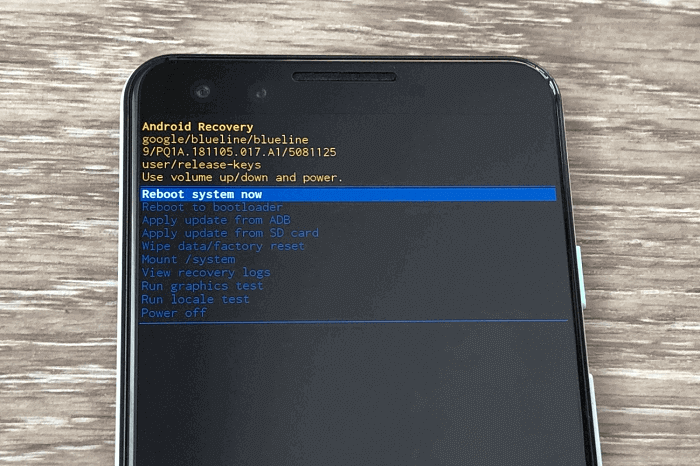
Con el dispositivo apagado, presiona y mantén los botones de encendido y volumen hacia arriba hasta que veas el logo de Huawei. Este paso puede tardar unos segundos, así que ten paciencia. El modo de recuperación es un menú especial que te permite acceder a funciones avanzadas que no están disponibles en el sistema operativo normal del dispositivo.
Paso 3: Seleccionar ‘wipe data/factory reset’
Dentro del modo de recuperación, verás varias opciones. Navega usando los botones de volumen hasta resaltar la opción ‘wipe data/factory reset’. Una vez que esté resaltada, presiona el botón de encendido para seleccionarla. Esta opción eliminará todos los datos del dispositivo, incluidas las aplicaciones, configuraciones y archivos personales, y lo devolverá a su estado original de fábrica.
Paso 4: Confirmar el reinicio a los ajustes de fábrica
Se te pedirá que confirmes tu decisión. Es una medida de seguridad para asegurarse de que realmente deseas borrar todos los datos. Navega usando los botones de volumen para resaltar la opción ‘Yes‘ o ‘Sí‘ y presiona el botón de encendido para confirmar. Una vez confirmado, el dispositivo comenzará el proceso de reinicio. Este proceso puede tardar varios minutos, dependiendo del modelo y la cantidad de datos en el dispositivo. Es esencial que no interrumpas este proceso para evitar daños en el sistema operativo.
Una vez que el dispositivo haya terminado el proceso de reinicio, se iniciará como si fuera la primera vez que lo enciendes. Tendrás que configurar el idioma, la fecha y hora, y otras configuraciones iniciales. Si hiciste una copia de seguridad antes del reinicio, ahora es el momento de restaurarla para recuperar tus datos y configuraciones.
¿Qué hacer después del reinicio de fábrica?
Una vez que tu Huawei se haya reiniciado y esté en su configuración original, es como si tuvieras un dispositivo completamente nuevo en tus manos. Pero antes de sumergirte en la instalación de tus aplicaciones favoritas o personalizar tu fondo de pantalla, hay algunos pasos esenciales que debes seguir para asegurarte de que todo funcione correctamente y recuperar toda la información que consideres valiosa.
Recuperar tus datos y ajustes de la copia de seguridad
Restaura todos tus datos y ajustes desde la copia de seguridad que creaste previamente.
- Restauración desde la nube: Si realizaste una copia de seguridad en la nube, como Google Drive, puedes iniciar sesión con tu cuenta y restaurar todos tus datos y configuraciones. El sistema te guiará a través de este proceso durante la configuración inicial.
- Restauración desde una tarjeta SD o memoria interna: Si guardaste tu copia de seguridad en una tarjeta SD o en la memoria interna del dispositivo, ve a «Ajustes» > «Sistema» > «Copia de seguridad y restauración«. Aquí, selecciona «Restaurar datos» y sigue las instrucciones en pantalla.
- Reinstalación de aplicaciones: Es posible que algunas aplicaciones no se restauren automáticamente, especialmente si no estaban vinculadas a tu cuenta de Google. En este caso, visita la tienda de aplicaciones y descarga manualmente las aplicaciones que necesites.